AI로 직접 만든 오토캐드 무료 플러그인, Revit 배치를 모형으로 한 번에 변환하기
Revit에서 시트를 DWG로 내보내면 도면이 AutoCAD의 모형(Model)이 아니라 배치(Layout)로 생성됩니다.
Revit을 사용하시는 분들이라면 익숙한 방식이죠.
문제는 실제 실무에서는 협력업체에 도면을 전달하거나 성과품을 납품할 때 Model 탭을 기준으로 DWG를 정리해야 하는 경우가 많다는 겁니다.
그래서 Revit에서 CAD로 내보낸 뒤 다시 배치를 모형으로 변환하고, 축척을 맞추는 작업을 한 번 더 해야 하죠.
도면 몇 장이면 크게 어렵지 않지만 수십 수백장을 처리하다 보면 꽤 번거로운 작업입니다.
AI로 필요한 기능을 직접 만들어봤습니다
예전에는 Autodesk BIM Guidebook에서 이런 작업을 도와주는 플러그인을 제공했습니다.
저도 실무에서 잘 사용했던 기능인데요. 아쉽게도 기존에 배포된 플러그인은 AutoCAD 2023 버전까지만 지원하고 있습니다.
그래서 생각했습니다.
“그럼 최신 버전에서도 쓸 수 있게 한번 만들어볼까?”
요즘은 AI를 활용하면 예전보다 훨씬 쉽게 필요한 기능을 직접 구현해볼 수 있죠.
저도 AI의 도움을 받아 평소 CAD 작업을 하면서 필요했던 기능들을 하나씩 만들어보기로 했습니다.
그렇게 만든 플러그인이 캐사수(CASASU)입니다.
첫 번째로 만든 기능은 L2M(Layout to Model)입니다.
이름 그대로 Revit에서 내보낸 DWG의 Layout을 Model로 변환해 주는 기능입니다.
L2M에서 할 수 있는 것
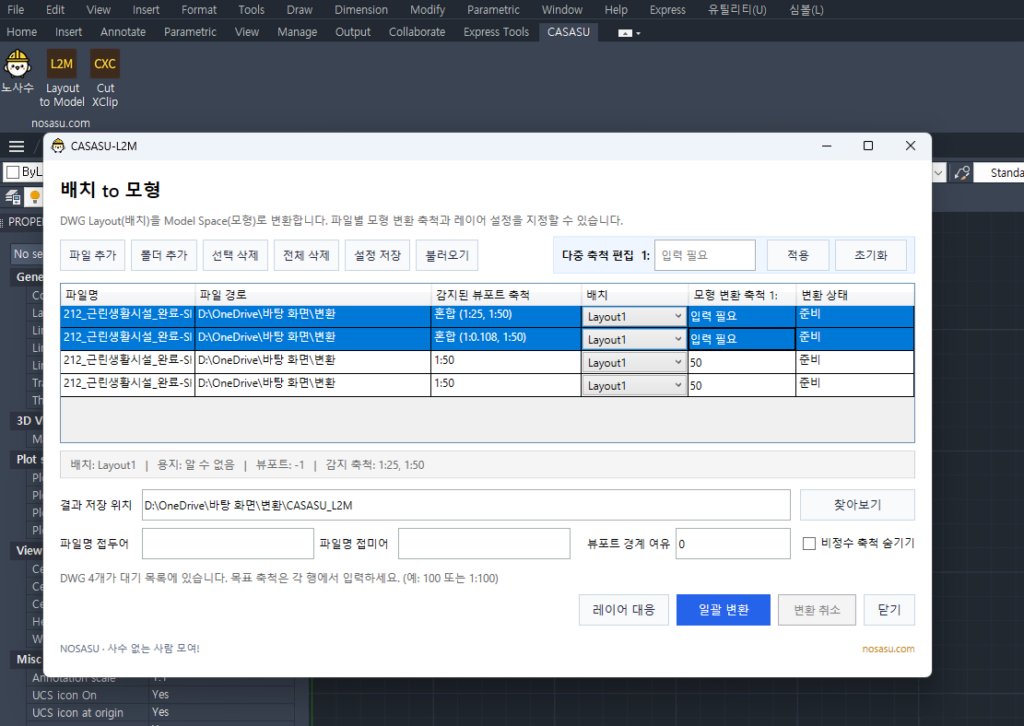
사용 방법은 어렵지 않습니다.
AutoCAD에서 “L2M” 명령어를 입력하거나 상단 캐사수 탭에서 L2M을 실행한 뒤, 변환할 DWG 파일을 추가하면 됩니다.
원하는 Target Scale과 저장 위치를 설정하고 변환을 누르면 Layout 도면을 Model로 변환할 수 있습니다.
여러 파일을 한 번에 처리하는 것도 가능합니다.
추가로 실무에서 자주 사용할 만한 기능도 몇 가지 넣어봤습니다.
- 여러 DWG 파일 일괄 변환
- 원하는 Target Scale 선택
- 비정수 축척 제외
- 저장 위치 및 파일명 Prefix 설정
- 레이어 이름과 색상 변경
- 레이어 설정 JSON 저장 및 불러오기
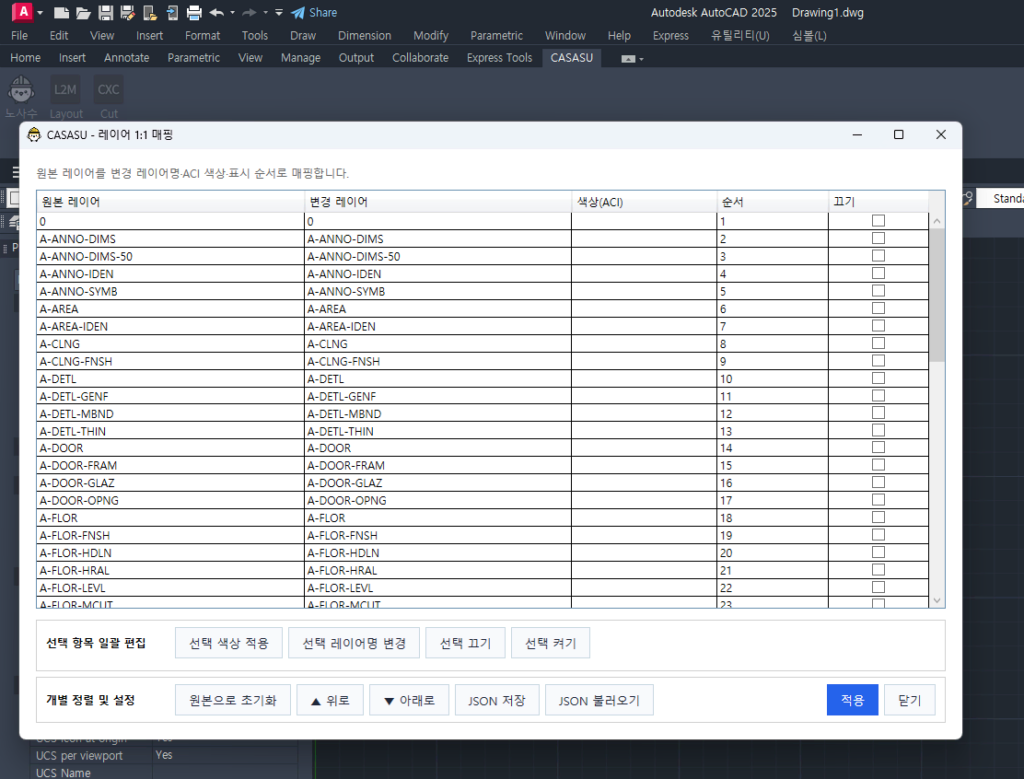
특히 Revit에서 내보낸 레이어를 회사에서 사용하는 CAD 기준에 맞게 변경해야 할 때가 있는데요.
자주 사용하는 레이어 설정을 미리 만들어두면 다음 작업에서도 그대로 불러와 사용할 수 있습니다.
실제 사용 방법과 변환 결과는 아래 영상에서 확인해 보시면 훨씬 이해가 빠를 것 같습니다.
AI로 직접 만든 오토캐드 무료 플러그인 CASASU
AutoCAD 2024~2027에서 사용할 수 있습니다
현재 캐사수는 AutoCAD 2024, 2025, 2026, 2027 버전에서 사용할 수 있도록 만들었습니다.다만 현재 버전은 Autodesk AutoCAD를 기준으로 개발해서 ZWCAD나 BricsCAD 등 다른 대체 CAD에서는 아직 사용할 수 없습니다.
가능하다면 추후에는 다른 CAD에서도 사용할 수 있도록 조금씩 확장해보려고 합니다.
무료로 배포합니다
캐사수는 일단 제가 실무에서 필요했던 기능부터 하나씩 만들어보고 있습니다.
아직 첫 번째 기능이지만 앞으로도 CAD 작업을 하면서
“이거 매번 하기 귀찮은데 자동으로 되면 좋겠다.”
싶었던 것들을 하나씩 추가해볼 생각입니다.
캐사수는 무료로 배포하고 있으니 필요하셨던 분들은 한번 사용해 보셔도 좋을 것 같습니다.
설치 방법과 다운로드 파일은 아래 페이지를 참고해 주세요.
사용해보시고 오류가 있거나 추가되었으면 하는 기능이 있다면 편하게 의견 남겨주세요.
실제로 도움이 될 만한 기능들은 하나씩 반영해보겠습니다.
← 이전 글
다음 글 →